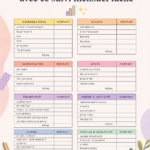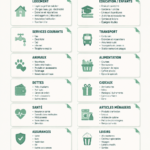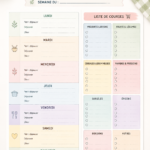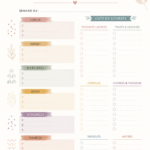
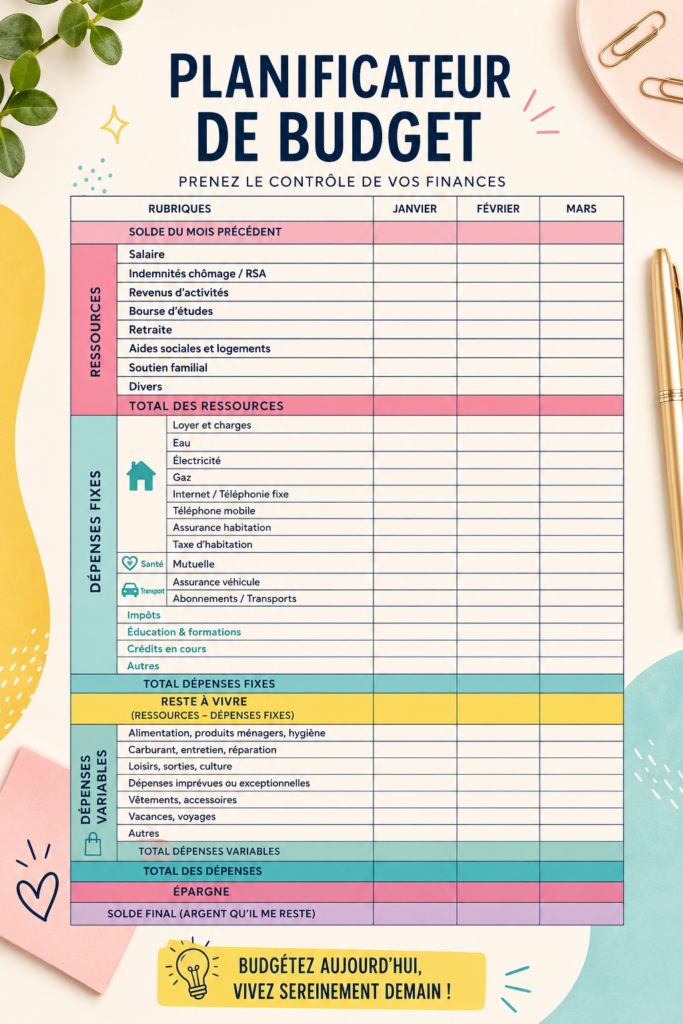
Gérer un budget peut être un véritable challenge, surtout lorsque les dépenses s’accumulent et que les recettes sont fluctuantes. Heureusement, avec des outils adaptés comme Excel, il devient plus facile de garder un œil sur ses finances. Que vous soyez débutante ou déjà familiarisée avec les feuilles de calcul, Excel s’avère être un allié précieux pour organiser vos finances de manière claire et personnalisée.
Pourquoi utiliser Excel pour votre budget ?
Excel est bien plus qu’un simple tableur. C’est un outil puissant qui offre une flexibilité inégalée pour la gestion de votre budget. Grâce à sa personnalisation, vous pouvez créer des feuilles de calcul qui correspondent réellement à vos besoins spécifiques. Que vous souhaitiez suivre vos dépenses quotidiennes ou planifier des économies, Excel permet d’adapter la structure de votre tableau de manière intuitive.
Un autre point fort d’Excel est son accessibilité. Il est disponible sur la plupart des appareils, ce qui vous permet de modifier et d’analyser vos données où que vous soyez. De plus, avec des fonctionnalités collaboratives, il est possible de partager vos tableaux avec d’autres personnes, facilitant ainsi la gestion des finances à plusieurs.
Comment créer un tableau de budget dans Excel ?
Créer un tableau de budget sur Excel est relativement simple. Commencez par ouvrir une nouvelle feuille de calcul et définissez les colonnes essentielles : date, description, catégorie, montant des revenus et dépenses. Ensuite, vous pouvez remplir ces colonnes en y insérant vos données. Pour une meilleure visualisation, pensez à utiliser des couleurs pour différencier les revenus des dépenses. Adoptez la règle 70/20/10 pour un budget serein
Pour calculer vos dépenses, il est essentiel d’utiliser des formules simples. Par exemple, pour totaliser vos dépenses, vous pouvez utiliser la fonction SUM en sélectionnant la plage de cellules correspondantes. N’hésitez pas à explorer des options de mise en forme conditionnelle pour mettre en évidence vos résultats, comme les montants supérieurs à un certain seuil.
Astuces pour optimiser votre suivi budgétaire avec Excel
Après avoir créé votre tableau, il est possible d’aller plus loin dans l’optimisation de votre suivi budgétaire. L’utilisation de graphiques est une manière efficace de visualiser vos finances. En transformant vos chiffres en visuels, vous pourrez identifier facilement les tendances et ajuster votre budget en conséquence.
Une autre astuce consiste à définir des alertes pour les dépenses. Par exemple, vous pouvez créer des règles qui vous avertissent lorsque vous dépassez un budget fixe dans certaines catégories. Enfin, n’hésitez pas à collaborer avec d’autres utilisateurs sur votre tableau, ce qui vous permettra de partager la responsabilité de la gestion budgétaire.
Les meilleurs modèles Excel pour la planification budgétaire
Pour celles qui souhaitent se lancer sans partir de zéro, de nombreux modèles Excel sont disponibles en ligne, tant gratuits que payants. Ces modèles vous offrent une structure déjà établie, ce qui peut vous faire gagner un temps précieux. Que vous cherchiez un modèle simple pour un budget mensuel ou quelque chose de plus complexe pour une planification annuelle, il existe des options pour tous les besoins.
Des plateformes comme les sites de téléchargement de modèles Excel spécialisés peuvent vous aider à trouver le modèle parfait. Pensez à consulter également les ressources proposées par des communautés en ligne où vous pourrez échanger des astuces et trouver des recommandations de modèles adaptés.
En adoptant Excel pour la gestion de votre budget, vous faites un pas vers une meilleure maîtrise de vos finances. Avec un peu de pratique, vous découvrirez des horizons insoupçonnés pour optimiser vos dépenses et vos économies. Alors, n’hésitez plus et lancez-vous !
Questions fréquentes
Comment créer un budget sur Excel ?
Pour créer un budget sur Excel, ouvrez une nouvelle feuille de calcul et définissez des colonnes pour la date, la catégorie, le montant des revenus et des dépenses. Remplissez ces colonnes avec vos données pour avoir une vision claire de vos finances. N'oubliez pas d'utiliser des formules pour totaliser vos dépenses et revenus.
Quelles formules utiliser pour suivre ses dépenses ?
Pour suivre vos dépenses sur Excel, utilisez des formules de base comme <strong>SUM</strong> pour totaliser les montants ou <strong>AVERAGE</strong> pour calculer des moyennes. Vous pouvez aussi utiliser des fonctions conditionnelles comme <strong>IF</strong> pour vérifier certaines conditions dans vos données.
Quels modèles Excel sont disponibles pour la gestion budgétaire ?
Il existe de nombreux modèles Excel disponibles pour la gestion budgétaire. Vous pouvez trouver des modèles gratuits sur des sites de téléchargement de feuilles de calcul, ainsi que des options payantes qui proposent des enseignes plus avancées. Ces modèles peuvent être facilement personnalisés en fonction de vos besoins.
Comment partager un tableau Excel avec d'autres personnes ?
Pour partager un tableau Excel avec d'autres personnes, vous pouvez utiliser la fonctionnalité de partage intégrée dans Excel. Si vous utilisez Excel en ligne, il vous suffit de cliquer sur le bouton de partage et d'inviter les personnes de votre choix par e-mail. Cela permet à plusieurs utilisateurs de collaborer en temps réel.